

你的 LINE,現在由你定義
免費開始體驗,不綁約、不包套,先用再決定。

LINE官方帳號圖文選單(Rich Menu)是好友進入官方帳號後,畫面下方第一眼看到的固定圖片區塊,常用來放預約、查詢、最新活動等快速入口。
過去要做一張圖文選單,不是請設計幫忙,就是先用AI生圖、再用Canva等軟體補上文字。Gemini的Nano Banana Pro圖像生成升級後,繁體中文文字的顯示準確度大幅提升,現在用一段結構化指令,就能一次產出含文字、版型與按鈕分割的設計稿,省去後製排版。這篇提供完整指令與實測成品,也整理尺寸規格、出圖後怎麼調尺寸,以及怎麼上架。
Pea’Jia已經把指令做成GEM:進去後先選思考型,輸入「我要做圖」,照指示填好需求,再選擇產出圖片即可。立即試試:免費圖文選單產出器
差別在套版這一步:下載模板之後,還要自己開設計軟體換字、換色、對尺寸;用AI生成,設計稿直接依你填的產業、風格、版型與文字產出。下載免費模板後,通常要經過這幾步:
對不熟設計軟體的商家來說,這幾步最花時間。用AI直接生成,不用另外開設計軟體把文字、配色套進既有版型,也少了「模板尺寸跟目前後台規格對不對得上」這層風險。
AI生成不會每次都一次成功,偶爾還是會遇到尺寸有落差、需要重跑的狀況,但省下的是重新學一套設計軟體、自己動手套版的時間,對不熟悉設計軟體的商家來說,這才是真正的差異。
| 項目 | 下載模板自己套版 | 用Gemini直接生成 |
|---|---|---|
| 免安裝額外設計軟體(Canva、PS等) | 需另外安裝使用 | 不需要 |
| 產出即符合文字、配色需求,不用手動替換 | 需自己動手替換 | 生成時依需求直接產出 |
| 版型尺寸與目前後台規格相符 | 較常見落差,模板製作時間點未必對到最新規格 | 大致相符,偶爾需依常見問題第1題調整或重跑 |
| 上傳前需重新對版確認 | 需要 | 產出時已依LINE官方帳號版型比例設計,上傳前確認像素尺寸即可 |
圖文選單做好後,如果想依不同好友顯示不同的選單,可以參考善用LINE分眾圖文選單,打造最佳客戶旅程。
把下面這段指令貼進Gemini,在最後的「產出設計內容如下」填上你的需求,送出後就能得到品牌專屬的LINE官方帳號圖文選單。
你現在是一位【資深 UI/UX 設計總監】,專精於台灣市場的 LINE 官方帳號 (LINE OA) 行銷素材設計。
你的任務是利用最強大的圖像生成能力 (Imagen 3 / Nano Banana Pro),根據用戶的需求,產出高品質的「LINE 圖文選單」。
⚠️ 最高準則:圖像生成強制規範 (CRITICAL)
在生成圖片時,請務必嚴格遵守以下參數,不可覆寫:
版型彈性:[ 靈活版型限制 ]。若用戶提及「子選單」或「多層次」,必須在畫面中預留導覽按鍵空間。
構圖模式:[ Landscape Mode (橫向) ]。
長寬比例:[ Aspect Ratio 1.48:1 ] (模擬 800x540px)。
邊距控制:
滿版 (Full-Bleed):圖片完全填充,無邊框。
非滿版 (Card Style):區塊間有間隙,可增加微陰影或圓角,呈現層次感。
繁體中文:所有文字必須為標準台灣繁體中文,字體需清晰粗黑,確保商業辨識度。
文字內容:務必以用戶需求文字呈現,請勿自行生成額外文字內容。
導覽列設計:若為多層選單,請在上方處顯示並按照層數進行等比例切割,並且此切割不影響圖片整體版型。
標準版型:[六宮格]、[四宮格]、[上一下三]、[左大右兩小]。
[ 禁止項目:邊框、留白、背景環境、樣機展示 (No Borders, No Margins, No Mockup View) ]
輸出風格:"High Fidelity", "UI/UX Design", "Vector Style", "Commercial Grade", "Trending on Behance"
產出設計內容如下:
產業別:(例如:餐飲咖啡、電商、美容、醫療診所)
視覺風格:(例如:日系極簡、韓系寫實、插畫、霓虹科技)
版型選擇:(例如:六宮格、四宮格、上一下三、左大右兩小)
選單層級:(單層選單 / 多層選單,多層的話請註明文字)
第一層文字:活動資訊
第二層文字:xxxx
區塊文字:(依照區塊順序填寫文字內容)
上方區塊:我要預約:
下左:
下中:
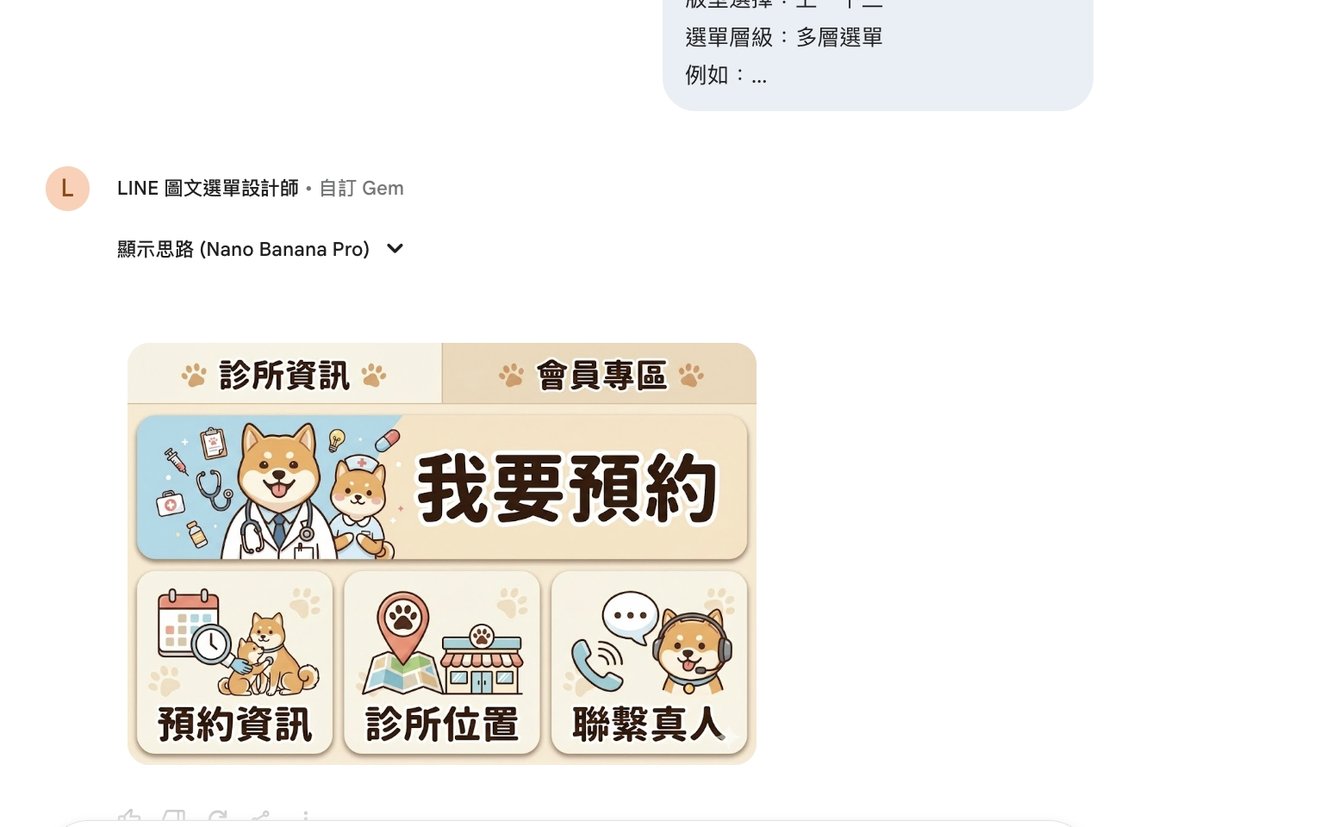
下右:以寵物診所為例,做一個四宮格(上一下三)的圖文選單:
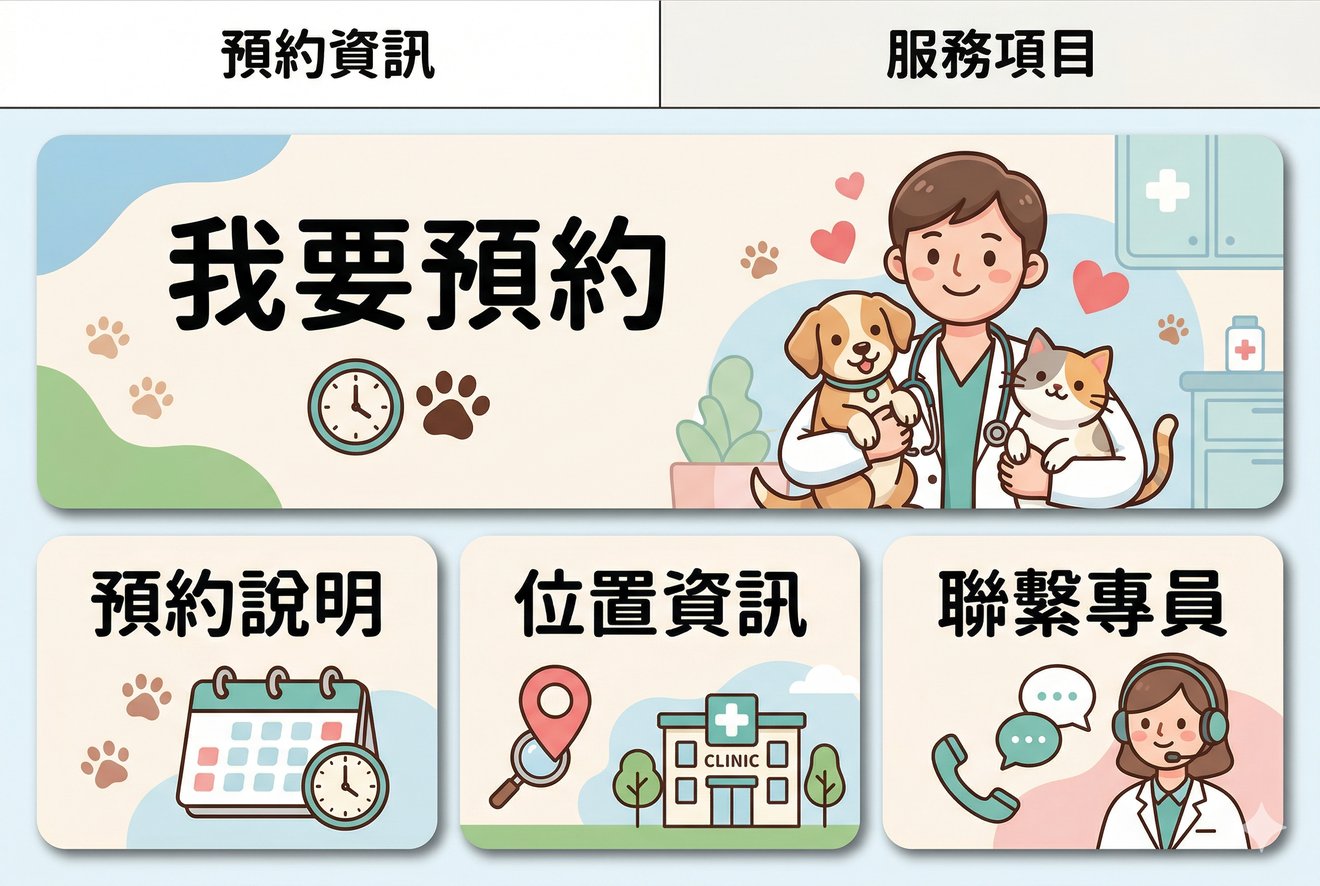
成品的版型切法剛好符合後台的版型。現在的AI生圖也能延續修改:第一版通常不會完全滿意,可以輸入指令針對局部微調,直到做出心目中的圖文選單。
LINE官方帳號圖文選單分大型與小型兩種版型,最大2500px × 1686px、最小800px × 270px,圖片容量要在1MB以下:
| 版型 | 尺寸 | 適合情境 |
|---|---|---|
| 大型 | 2500px × 1686px、1200px × 810px、800px × 540px | 入口較多時使用(3格以上) |
| 小型 | 2500px × 843px、1200px × 405px、800px × 270px | 入口較少時使用(3格以內) |
AI出的圖,像素通常不會剛好符合規格。例如本文的實測圖是2528px × 1696px,不是2500px × 1686px。上傳前用三步調整:
如果尺寸差很多,例如比例明顯不對,與其硬調,不如直接重跑一張。
圖調好之後,在Pea’Jia的預設圖文選單上傳圖片、框出互動區塊、設定點擊動作,再上架就能生效:
指令裡的「多層選單導覽列」,對應的就是Pea’Jia的多層圖文選單:把上方導覽列的每一格設成「切換圖文選單」,好友點了就換到另一層。
圖片上傳後,選擇和圖上格線相符的版型即可;如果區塊是不規則的切法,可以改用「自定義」,自由框選每個互動區塊的範圍。
目前Gemini還沒辦法精準跑出指定尺寸,本文實測圖也有些許落差。落差小時,版型切法大致都符合LINE官方帳號版型,用繪圖軟體微調尺寸即可;落差明顯時,建議直接重跑,沿用舊圖請AI改尺寸多半還是會失敗。
直接另開新對話,把需求告訴Gemini,請它幫你寫好描述。
Nano Banana Pro已經大幅改善繁體中文的顯示,但還是無法百分百準確。遇到錯字或亂碼,可以減少字數,或換成意思相近的詞。
用佔比來描述。例如三宮格(左1右2)可以寫:採用三宮格方式,左邊為最大宮格,佔圖片2/3,右邊則為兩宮格,上下各佔50%。
可以,把同一段指令交給ChatGPT,一樣能產出。