
開始前
- 先登入並切換到要管理的官方帳號。登入成員的角色須為「最高權限」或「管理者」。從「訊息中心」選「自動回應」。
- 先準備觸發用的關鍵字、回覆內容與素材。時間一律以台北時間設定及顯示。
- 先到 LINE 官方帳號後台的「設定」→「回應設定」,關閉「自動回應訊息」,避免與 Pea’Jia 的回覆同時送出。好友收到兩份回覆時,也先檢查這個開關。
- 要選測試環境,須先綁定測試帳號;要在手機檢查內容,請先完成測試接收身分綁定。
搜尋現有自動回應
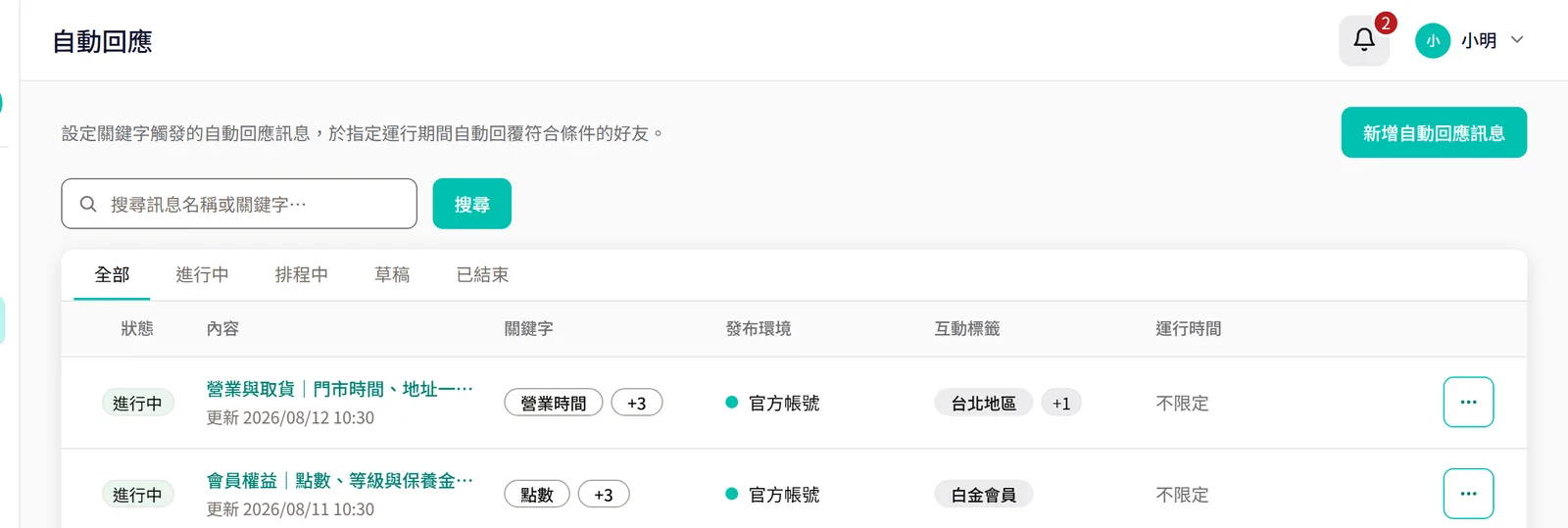
- 在「搜尋訊息名稱或關鍵字…」輸入條件後按「搜尋」,也可按 Enter;切換狀態頁籤查看進行中、排程中、草稿或已結束的設定。
- 按「重設」回完整列表;點標題開啟編輯。
設定關鍵字或預設回應
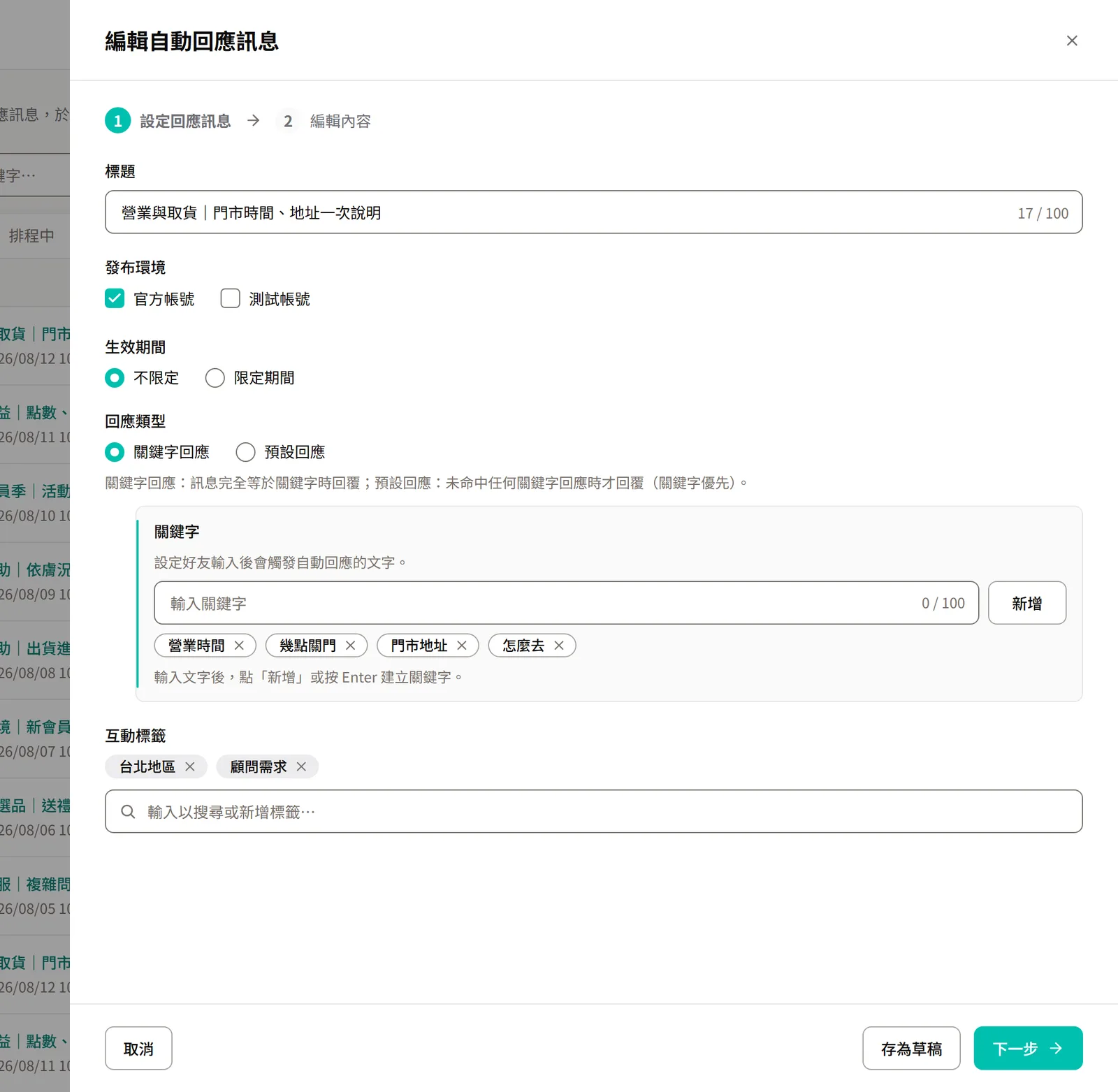
- 按「新增自動回應訊息」,填「標題」,上限 100 字。在「發布環境」選「官方帳號」或「測試帳號」,也可複選;尚未綁定測試帳號時,不能選測試環境。
- 設定「生效期間」:選「不限定」或「限定期間」。限定時可選「指定日期時間範圍」或「每日時間範圍」;日期要填開始時間,結束可留空,有填結束時不能早於開始。每日時段要填起訖且不可相同,支援跨午夜,例如 23:00 至次日 02:00。
- 在「回應類型」選「關鍵字回應」或「預設回應」。關鍵字回應要輸入文字後按「新增」或 Enter,確認它出現在已新增關鍵字中;可移除不需要的關鍵字。
- 每則最多 50 個關鍵字,每個最多 100 字;同組不可重複,不分英文大小寫。預設回應不需填關鍵字。
- 依需要設定「互動標籤」,正式環境命中回應時會替好友貼上;再按「下一步」。
只設「每日時間範圍」時,啟用後列表整天都顯示「進行中」,不代表此刻一定會回覆。例如設定 18:00 至 21:00,下午 15:00 測試不會觸發這則;請在設定時段內,用符合發布環境的帳號重新測試。
編輯回覆內容並發布
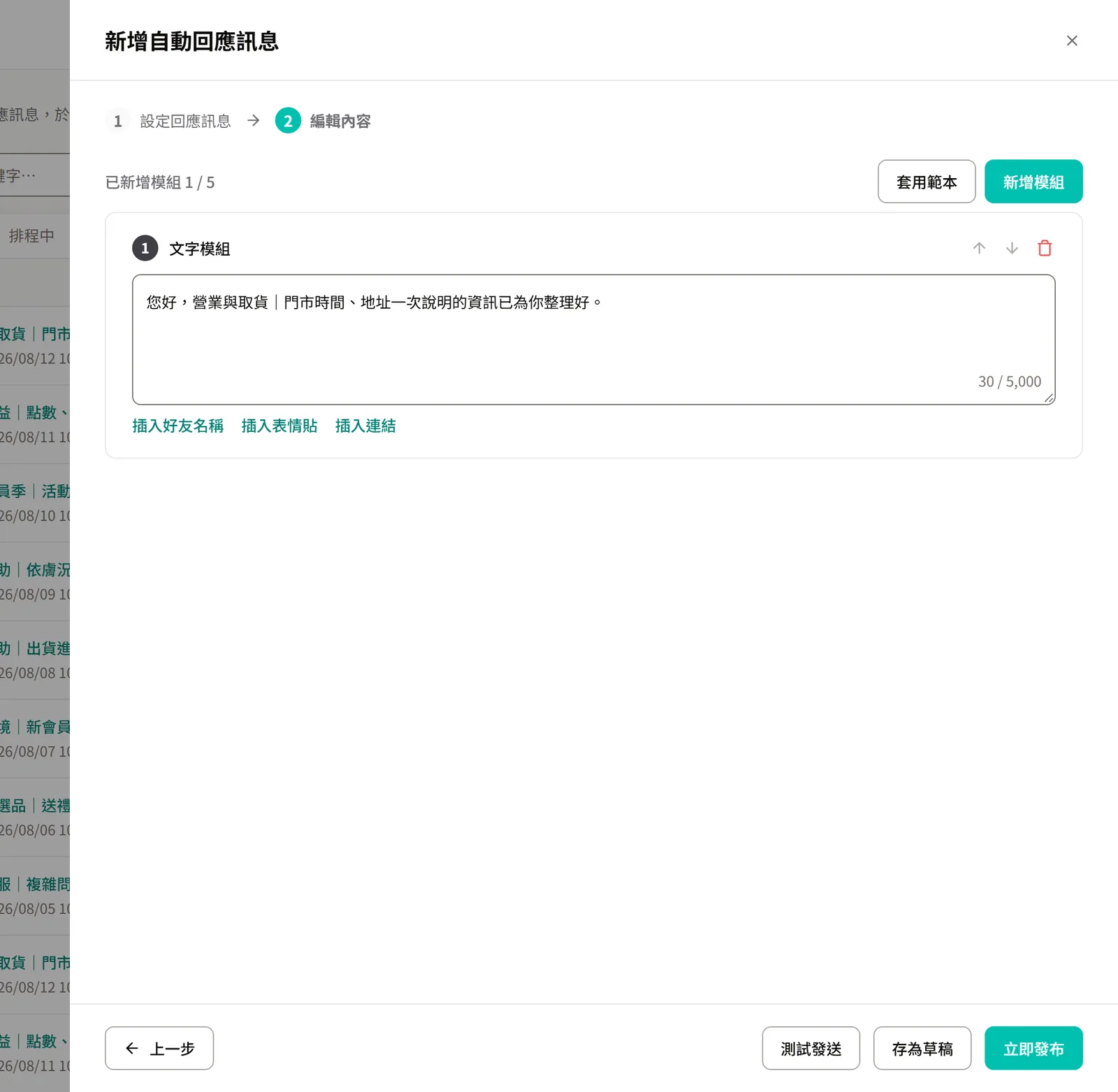
- 新增訊息模組或「套用範本」,最多 5 個模組。類型與素材設定見有哪些訊息類型?。
- 可在文字插入好友名稱與連結;查不到好友名稱時會以空白代替,請讓句子在沒有名稱時也讀得通。確認連到的活動與網址仍有效。
- 查看 LINE 預覽,必要時依使用測試發送檢查。自動回應不支援「等候」;含等候的範本不能直接套用。
- 尚未完成可按「存為草稿」。確認完整後按「立即發布」,核對確認框再發布;未來才開始的日期區間會進入排程中。
- 若提示關鍵字或預設回應與其他設定重疊,調整環境、期間或關鍵字後再發布。同環境、同時段可以並存預設回應和關鍵字回應。
暫停、複製與刪除設定
- 要停用進行中、排程中或已結束的設定,開啟操作選單,按「取消排程」並確認;也可在編輯時「存為草稿」。兩者都會關閉回應。
- 要再次生效,在草稿操作選單選「發布」或「加入排程」,核對後確認。已結束時須先把結束時間改到未來;提示框可按「去改期間」。
- 用操作選單「複製」建立相似設定;修改後再存檔才會新增。重新核對關鍵字與時段,避免與原設定衝突。
- 按「刪除」並確認會移除設定,不可復原。若曾正式成功發送,確認框會提醒圖片影片約 7 天後失效、30 天後永久刪除,請先評估好友閱讀舊訊息的需要。
查看命中與互動成效
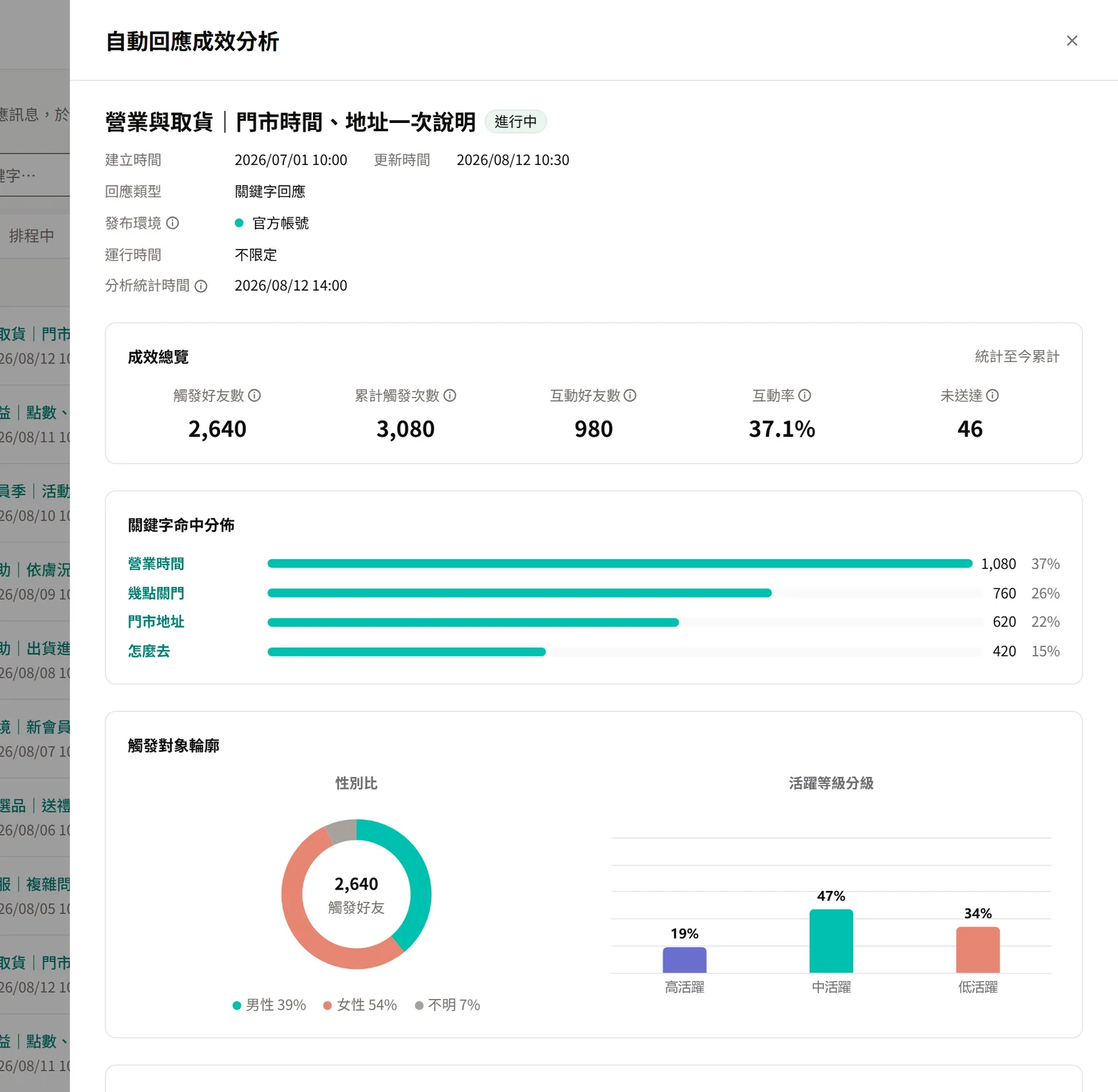
- 從操作選單按「成效分析」,查看觸發好友數、累計觸發次數、互動率、未送達與對象輪廓。
- 查看關鍵字命中分布及連結互動,切換 24 小時、7 天或 1 個月的曲線期間;預設回應沒有關鍵字命中排行。
- 留意分析統計時間:成效每小時彙整,只計正式環境。尚無資料時保留零值版面;所選期間沒有紀錄,不代表從未有過成效。
| 數字 | 怎麼看 |
|---|---|
| 觸發好友數 | 此則自動回應成功回覆的不重複好友人數,未成功回覆的觸發不計入。 |
| 累計觸發次數 | 成功回覆的次數,同一好友重複觸發也計入;失敗另列未送達。 |
| 互動好友數 | 點擊回應中連結或動作的不重複好友人數;轉傳後的點擊也可能計入。 |
| 互動率 | 互動好友數 ÷ 觸發好友數。 |
例如有 10 位好友成功收到回覆,共成功回覆 12 次,其中 3 位點擊連結或動作,互動率為 3 ÷ 10=30%。成效總覽是統計至今累計,切換期間是查看曲線;先核對統計時間及觸發人數,再看關鍵字分布與連結互動。互動較少時,可先檢查回覆內容與連結是否符合好友輸入的需求,不能單憑比例判定原因。
常見問題
測試環境的回覆會貼互動標籤嗎?
不會,測試環境只回覆,不貼互動標籤,也不計入正式成效。
「未送達」可以補送嗎?
這次回覆不會補送。若原因是帳號憑證失效,請到設定重新連接官方帳號;封鎖或回覆時效已過,無法補救該次回覆。
儲存時被告知別人已修改怎麼辦?
系統會提示、關閉編輯並載入最新資料。請重新開啟確認後再修改;關閉有未存內容的抽屜時,選直接離開會放棄變更。